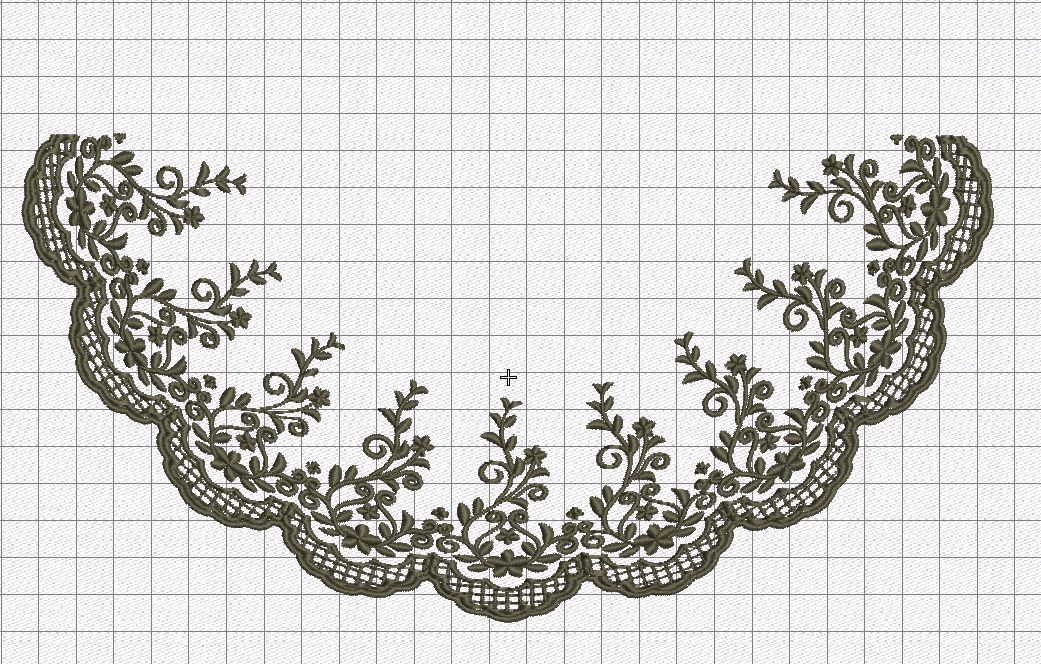
半円レース 布と糸の時間plus
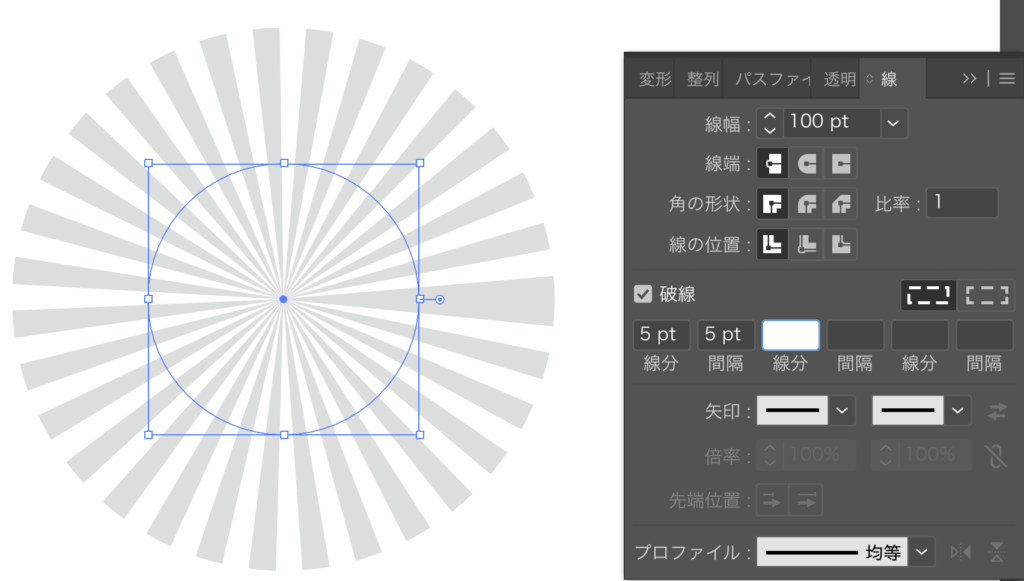
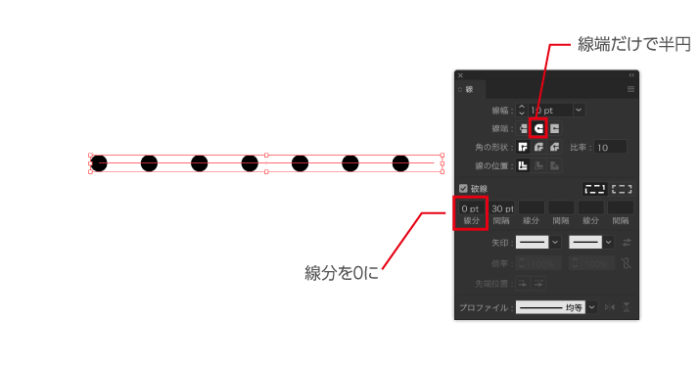
イラレでいちばんカンタンな吹き出しのつくりかた イラレをつかって吹き出しを最速でつくる方法をご紹介します。 まずはじめに、楕円形ツールで円をかきます。 まんまるな円はもちろん、b縦長でも横長でも、とりあえず円を描きましょう。 円ができ 破線の作り方 最初に破線の作り方をご紹介します。 メニューバーからウィンドウ→線を選択して線パネルを開き、選択ツールで線を選択します。 線パネルの「破線」にチェックを入れると下の線分に数値が入力されて、破線になります。
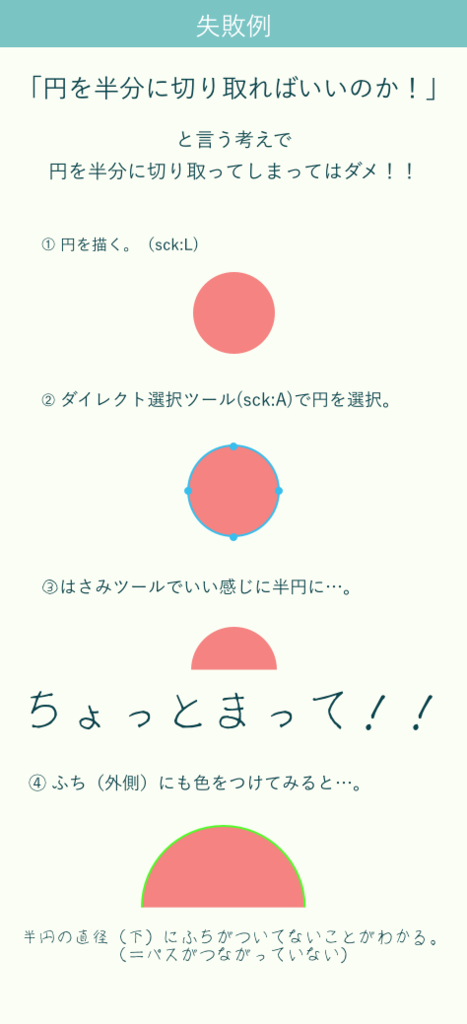
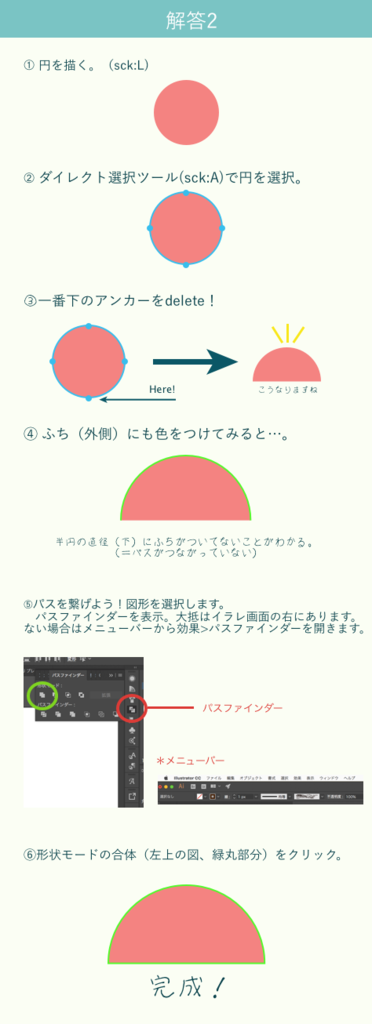
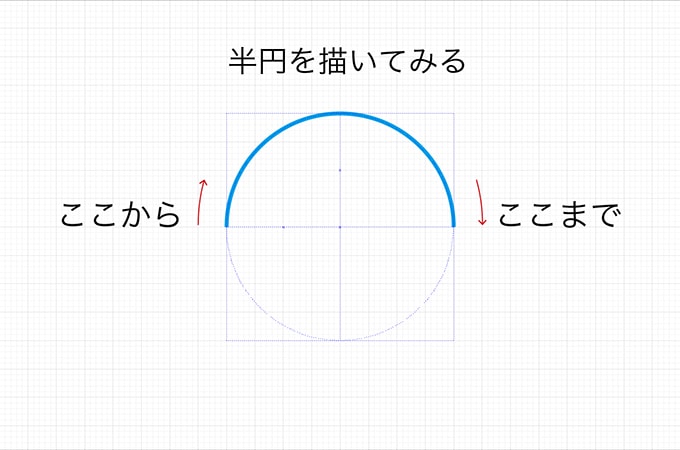
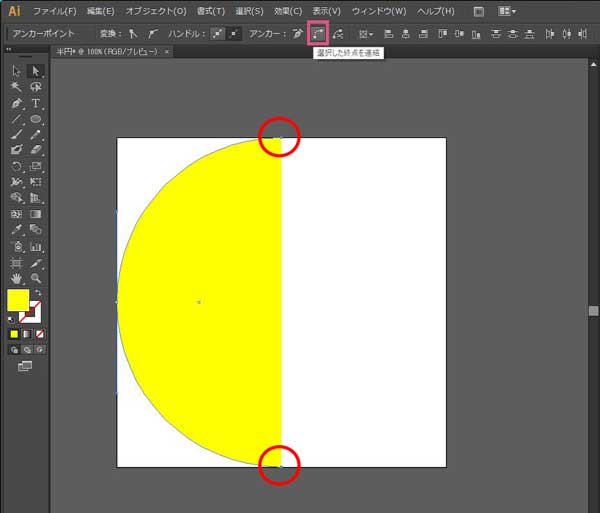
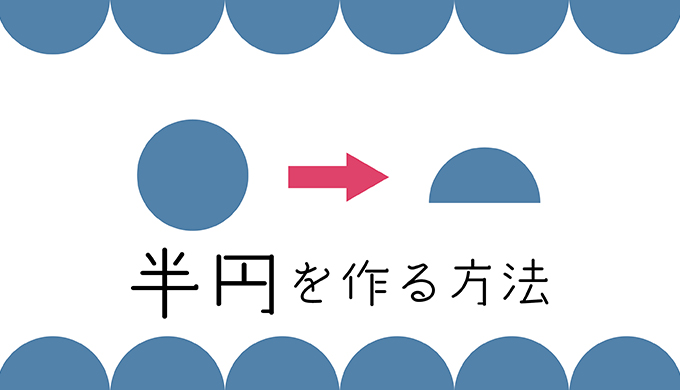
イラストレーター 半円 作り方
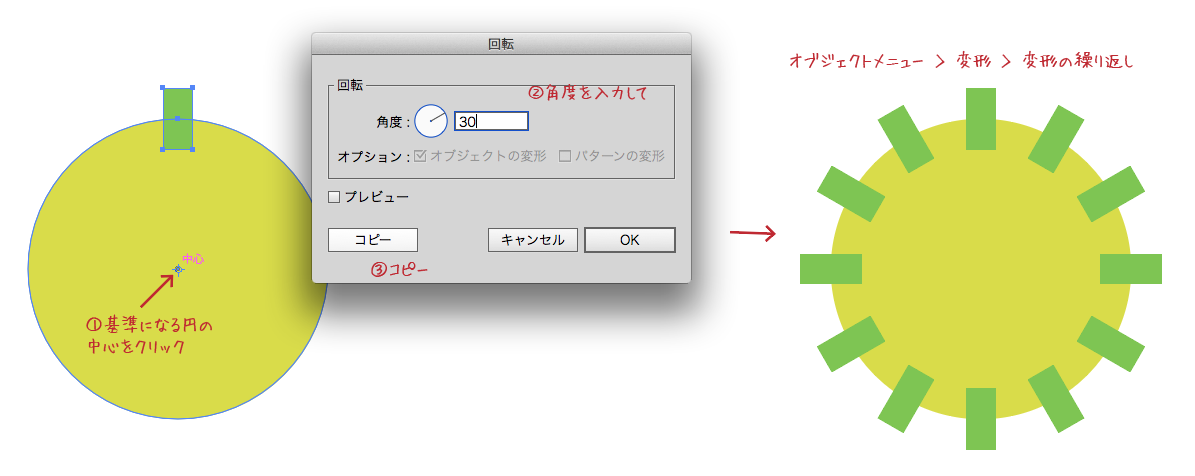
イラストレーター 半円 作り方-最初に言っておきますが、打った文字(テキスト)をアーチにする方法は2種類あります。 1、無理矢理アーチにしてしまう簡単な方法。 2、テキストの打ち直し修正可能な高度な方法 この2種類です。 1の方法は文字以外のオブジェクトにも適用できますがテキストの打ち直し修正ができません。 円に沿ってオブジェクトを配置する手順①~② ①配置素材の複製と、②ブレンドツールを使用して素材を作成します ①素材を 複製 ( winショートカット→Alt +Shift+ドラッグ) ②先ほど複製した二つの素材を選択した状態で、上記の メニューバーより

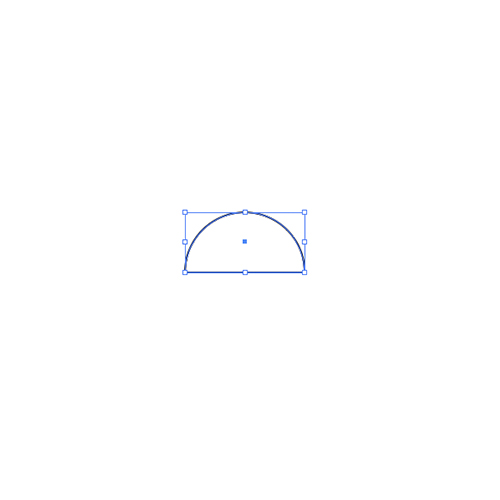
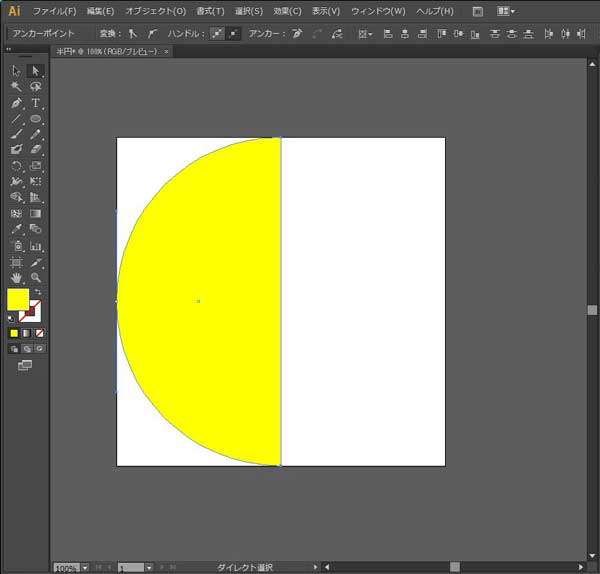
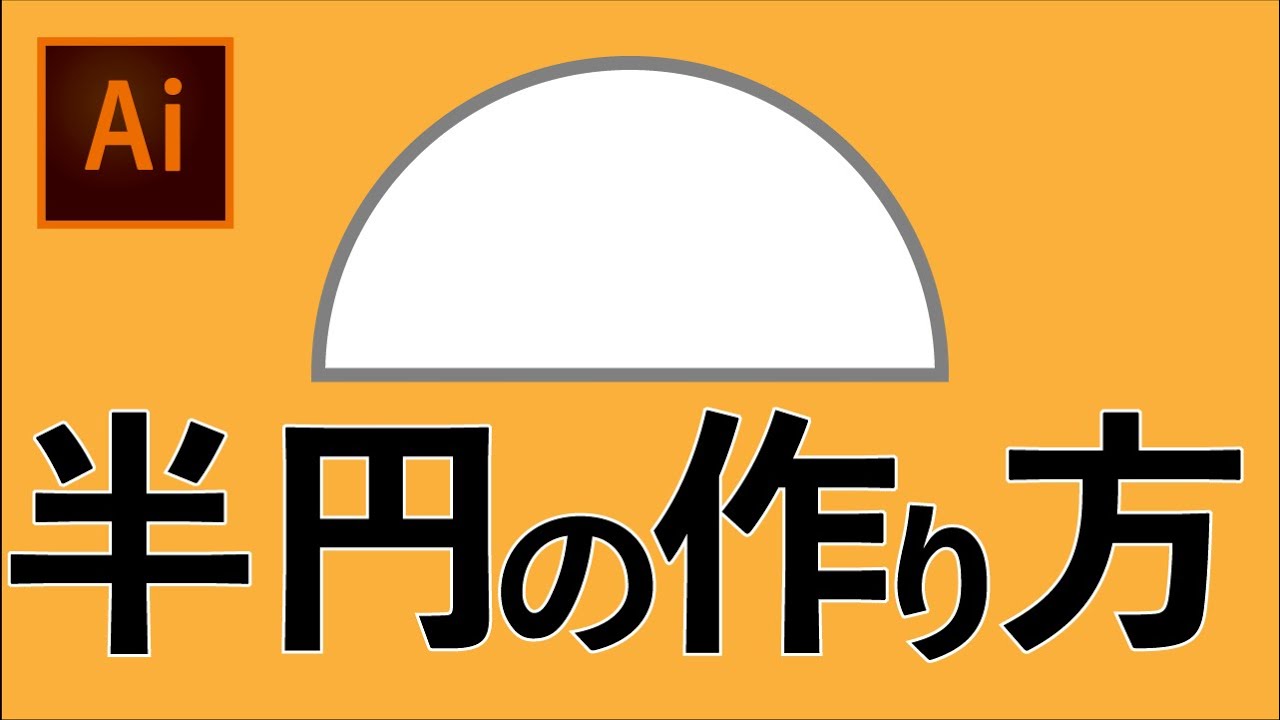
40秒の動画で解決 イラストレーターで半円の描き方 作成方法 イラレさんのイラレは友達
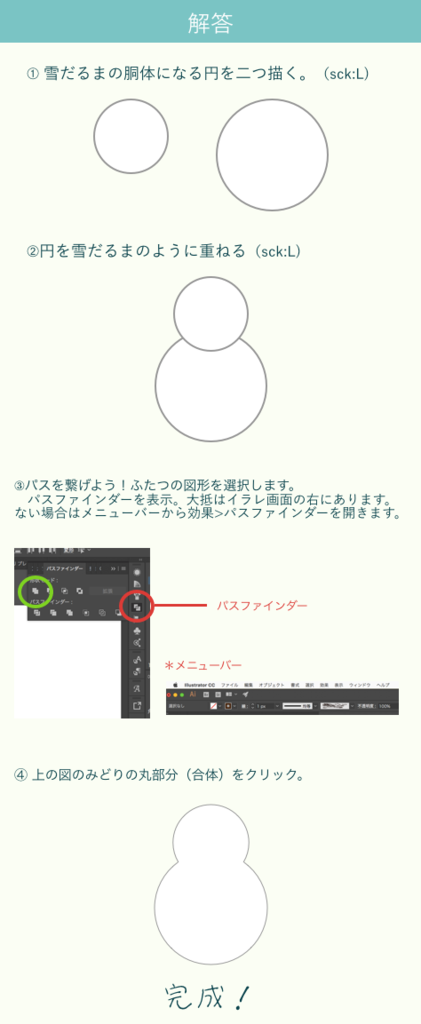
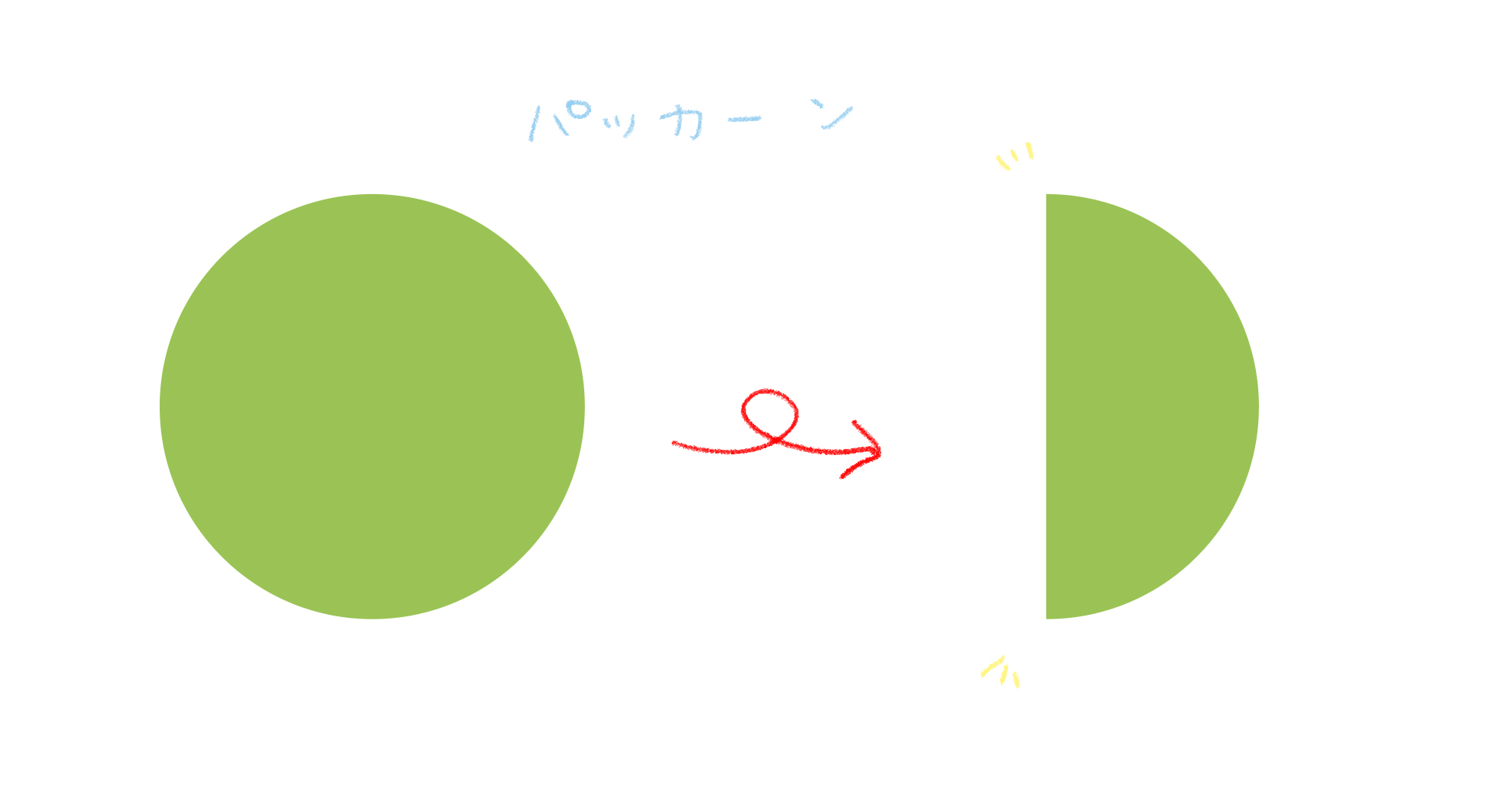
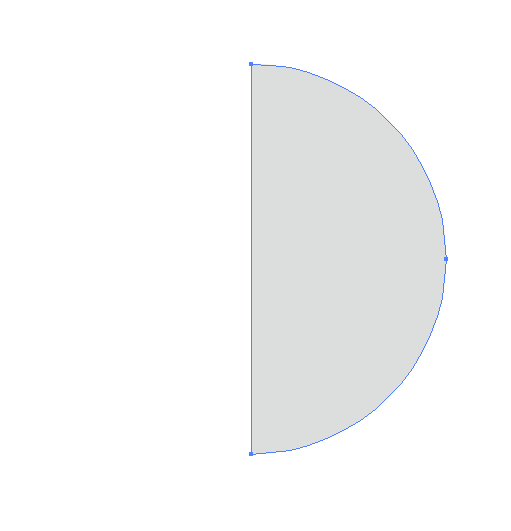
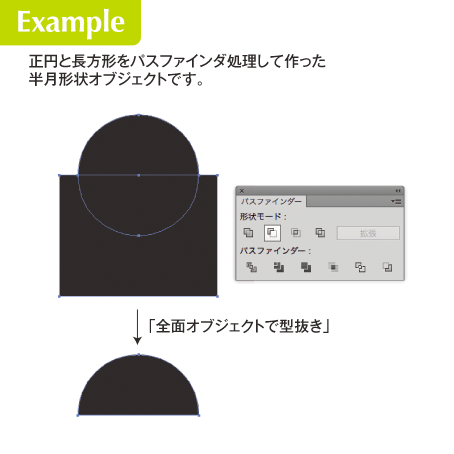
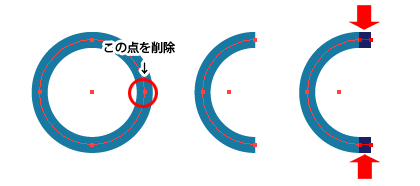
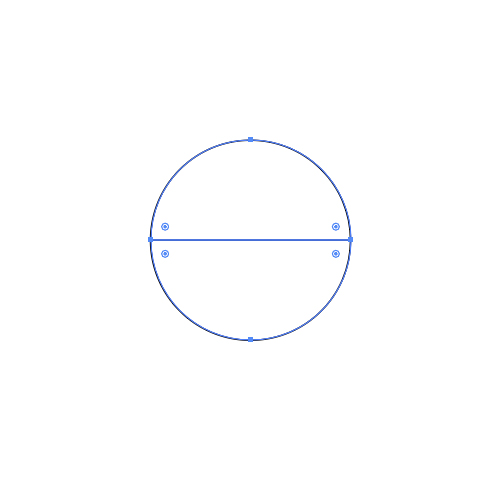
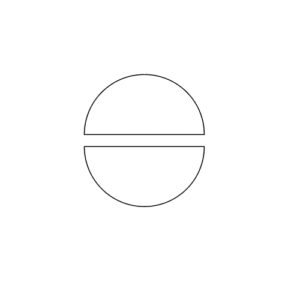
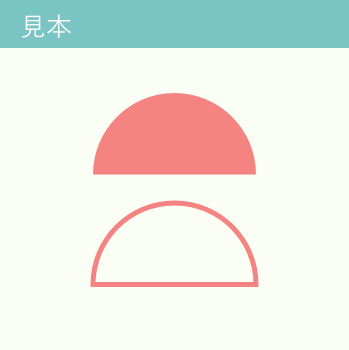
イラストレーター半月の作り方 ツールボックスで楕円形ツールを選択し、正円を描きます。 やり方は2つあります。 半月の作り方その1 長方形ツールで同じサイズの正方形を作り正円の中心部分に合わせて重ねます。 イラストレーター 初心者OKIllustratorCCで漫画風吹き出しの作り方 上級編イラストレーター Illustratorで陰影のあるイラストを描くチュートリアル イラストレーター イラレの遠近グリッドで3D風のイラストを描く方法「車編」 イラストレーター 初心者イラストレーター星の作り方 まずはツールボックスの中からスターツールを選択します。 作り方その1~ドラッグするだけ アートボードの中でマウスをドラッグします。 完成です♪ この時にシフトキーを押しながらドラッグすると向きが固定されます。
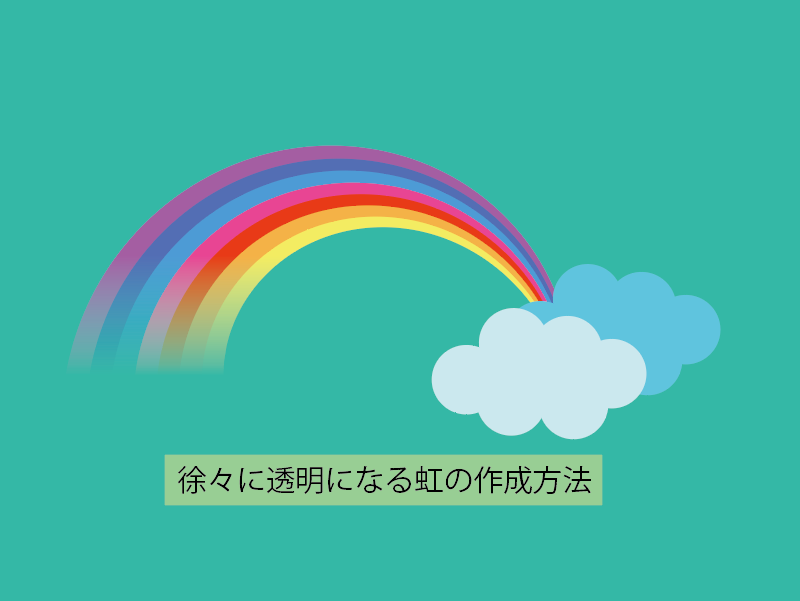
手描きだと虹を綺麗に描くのは難しいですよね。 でもイラストレーターだったら物凄く簡単に虹が描けますのでそのテクニックを紹介します。 目指す完成形はこちら。 さっそく解説していきます。 途中までは等間隔に円(丸)を重ねて描くテクニックとほぼ同じです。 イラレ 回転体を使ったスライムの作り方 メッシュツールでスライムを立体的にみせる方法に続いて、3d回転体を使って、立体的にしてみます。 この記事はこちら 投稿日:バンフートレーニングスクールでは、イラストレーター講座を開講しています。 このブログで記事を書いているスタッフ「の」やスタッフ「ほ」が基本操作からマニアックなテクニックまで幅広くレクチャー! まったくの初心者の方大歓迎! ある程度ご
イラストレーター 半円 作り方のギャラリー
各画像をクリックすると、ダウンロードまたは拡大表示できます
 |  |  |
 |  | |
 |  | |
「イラストレーター 半円 作り方」の画像ギャラリー、詳細は各画像をクリックしてください。
 |  |  |
 |  |  |
 |  |  |
「イラストレーター 半円 作り方」の画像ギャラリー、詳細は各画像をクリックしてください。
 |  |  |
 |  |  |
 |  |  |
「イラストレーター 半円 作り方」の画像ギャラリー、詳細は各画像をクリックしてください。
 |  |  |
 |  |  |
 |  |  |
「イラストレーター 半円 作り方」の画像ギャラリー、詳細は各画像をクリックしてください。
 |  |  |
 |  |  |
 |  |  |
「イラストレーター 半円 作り方」の画像ギャラリー、詳細は各画像をクリックしてください。
 |  |  |
|  |  |
 |  |  |
「イラストレーター 半円 作り方」の画像ギャラリー、詳細は各画像をクリックしてください。
 |  |  |
 |  |  |
 |  |  |
「イラストレーター 半円 作り方」の画像ギャラリー、詳細は各画像をクリックしてください。
 |  |  |
 |  |  |
 |  |  |
「イラストレーター 半円 作り方」の画像ギャラリー、詳細は各画像をクリックしてください。
 |  |  |
 |  |  |
 |  |  |
「イラストレーター 半円 作り方」の画像ギャラリー、詳細は各画像をクリックしてください。
 | |  |
 |  |  |
 |  |  |
「イラストレーター 半円 作り方」の画像ギャラリー、詳細は各画像をクリックしてください。
 |  |  |
 |  |  |
 |  |  |
「イラストレーター 半円 作り方」の画像ギャラリー、詳細は各画像をクリックしてください。
 |
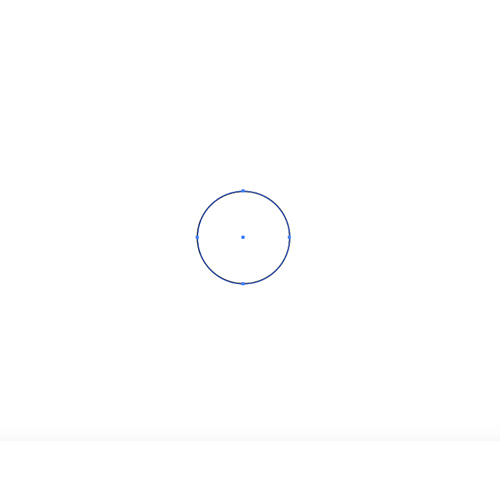
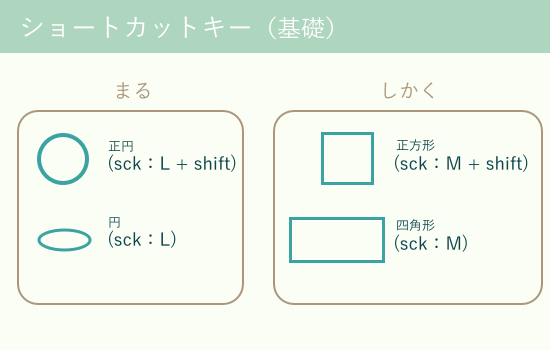
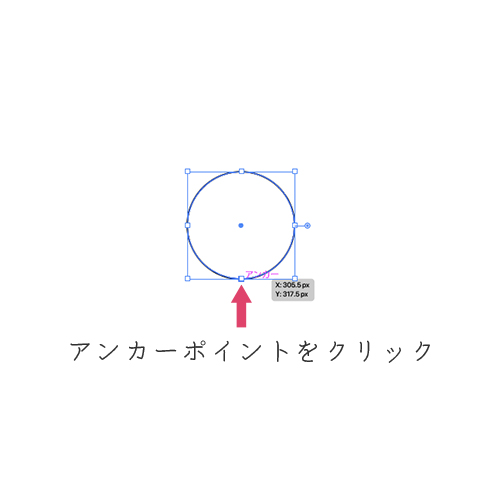
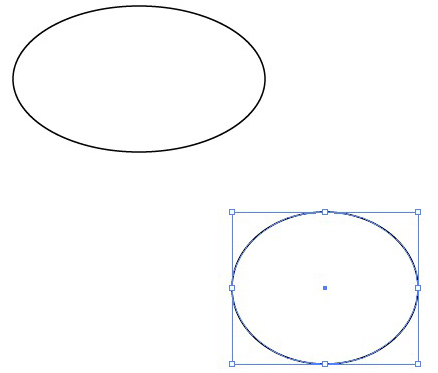
破線やブラシの基本的な操作で作ります。 線として使うのかフレーム枠として使うのかで楽な作り方が違うので両方載せています。 点線の直線 丸い点線も四角い点線も、普通に直線パスを引いた後に線パネルで破線にします。 ツールパネルで楕円形ツールを選択します。 ドキュメント上をドラッグすれば楕円形が描画できます。 この時にshiftキーを押しながらドラッグすると正円が描画できます。 楕円形ツールをダブルクリックすると楕円形のダイアログボックスが表示されるので、数値入力で正確に円を描画
Incoming Term: イラストレーター 半円 作り方,


0 件のコメント:
コメントを投稿